Как всё устроено

От регистрации до первого подключения — минут 5. Читай по порядку.

1. Регистрация 2. Оплата 3. Ссылка подписки 4. Подключение Не работает? Вопросы
1. АккаунтРегистрируешься по почте и сохраняешь код восстановления.
2. ОплатаВыбираешь тариф в личном кабинете и оплачиваешь.
3. ПриложениеКопируешь ссылку подписки и один раз добавляешь её в Happ или Hiddify.

1. Регистрация

1Открой вкладку «Регистрация»
На главной странице в окне входа переключись на «Регистрация».
2Введи почту и придумай пароль
Пароль — минимум 8 символов. Почта — это твой логин: по ней ты входишь в кабинет, и по ней поддержка находит твой аккаунт.
Подтверждать почту не нужно — писем мы не присылаем. Но указывай свою настоящую, чтобы точно её не забыть.
3Сохрани код восстановления
Сразу после регистрации сайт покажет код такого вида:
SEBNET-XXXX-XXXX-XXXX-XXXX
⚠️ Код показывается только один раз. Сохрани его до того, как нажмёшь «Я сохранил код»: сделай скриншот, перепиши в заметки или в менеджер паролей.

Это единственный способ самому сменить забытый пароль: вкладка «Забыл пароль» на главной → почта + код + новый пароль. Без кода придётся писать в поддержку.
4Готово — ты в личном кабинете
Кабинет всегда доступен по кнопке «👤 Личный кабинет» на главной.

2. Оплата

1Выбери тариф в кабинете
Каждая карточка — это страна и срок. Флаг показывает, какие серверы войдут в подписку.
2Оплати на странице ЮKassa
Сайт перенаправит на защищённую страницу оплаты. После оплаты тебя вернёт в личный кабинет.
3Подписка появится в кабинете
Обычно сразу, иногда через минуту-две. Если её нет — обнови страницу. Не появилась за 15 минут — напиши в поддержку, деньги не потеряются.

3. Что такое ссылка подписки

В кабинете у каждой подписки есть кнопка «📋 Скопировать ссылку». Ссылка выглядит так:
https://sebnet.xyz/sub/…
Это не один сервер, а весь список серверов твоей страны. Ты добавляешь ссылку в приложение один раз, дальше приложение само подтягивает обновления: новые серверы, смену адресов, срок подписки.

4. Подключение

📱 Android
🍎 iPhone
💻 Компьютер
Happ — рекомендуем
Hiddify
v2RayTun
Happ
1Установи Happ из Google Play
2Скопируй ссылку подписки
В личном кабинете → «📋 Скопировать ссылку».
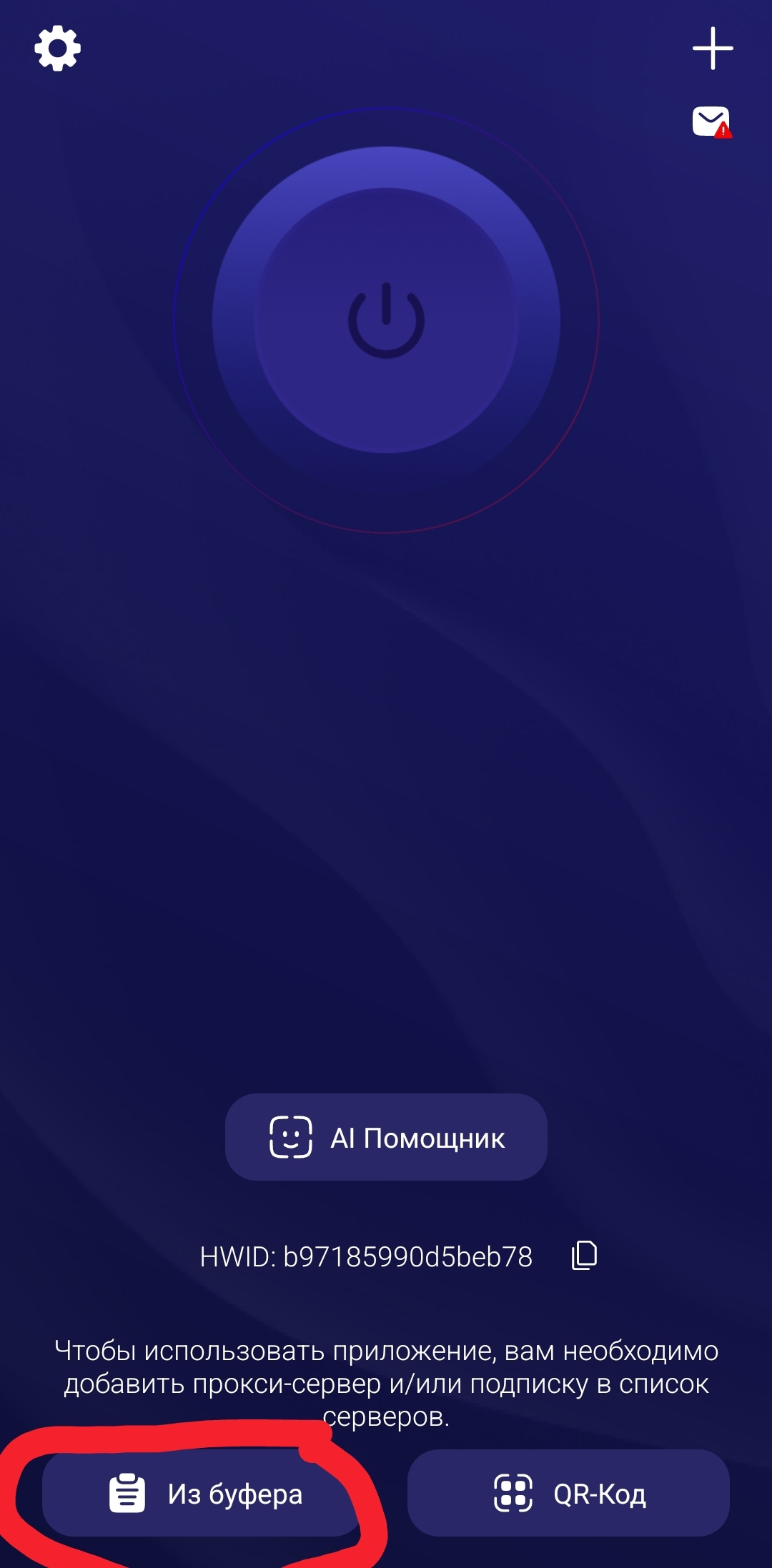
3Добавь её в Happ
Открой Happ → значок «+» в правом верхнем углу → «Вставить из буфера обмена». Появится список серверов SebNet.
4Подключись
Выбери сервер из списка и нажми большую кнопку включения. Android спросит разрешение на VPN — разреши.
Hiddify
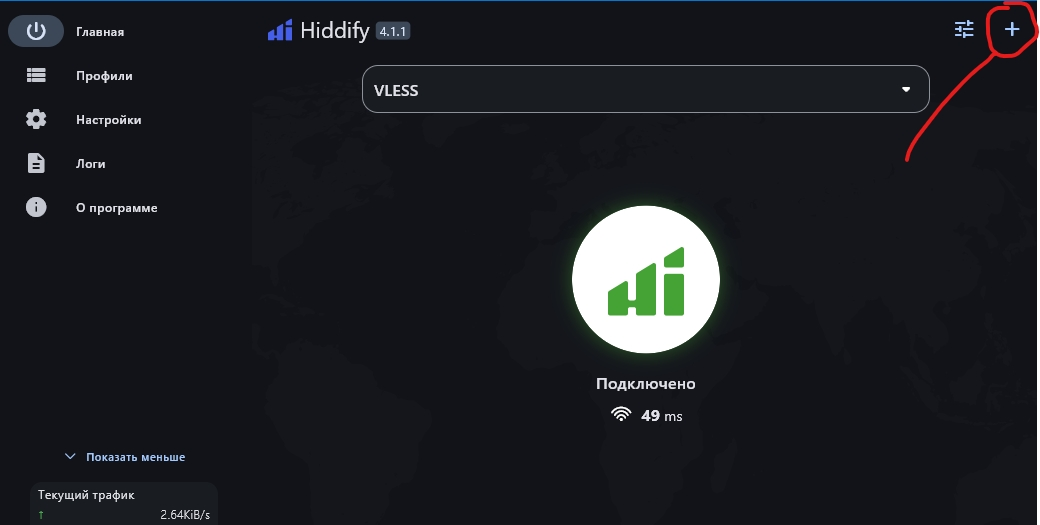
1Открой приложение и нажми «+»
Значок в правом верхнем углу главного экрана.
Главный экран Hiddify
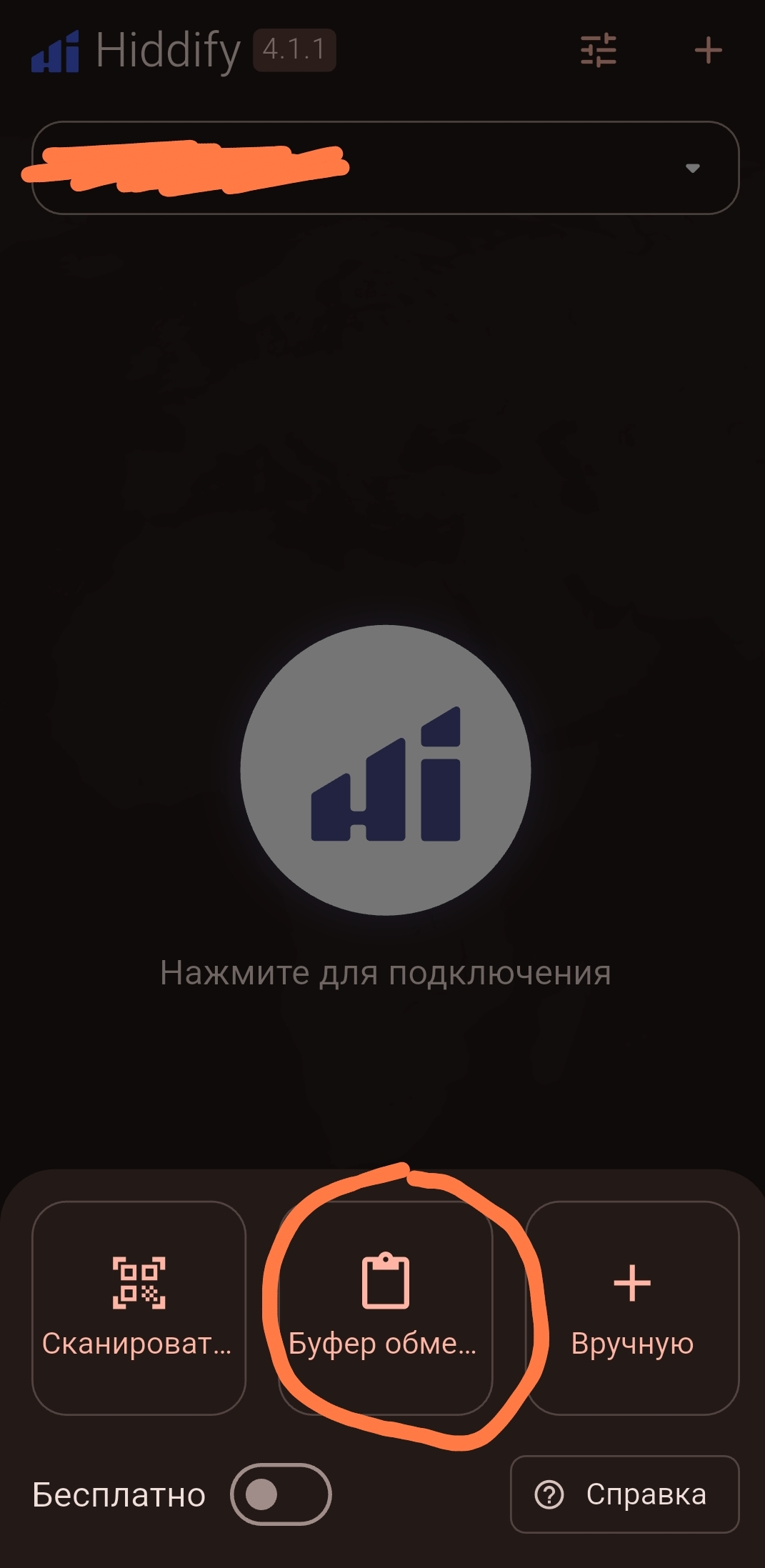
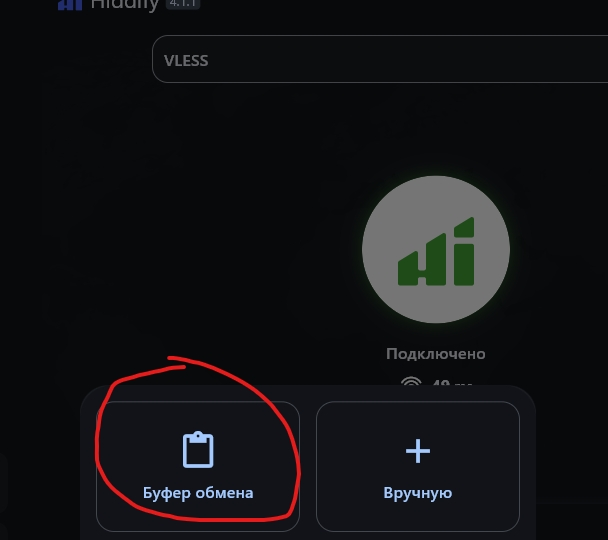
2Выбери «Буфер обмена»
Ссылка подписки из кабинета уже должна быть скопирована.
Меню добавления профиля
3Подключись
Нажми на кружок с логотипом и разреши создание VPN-профиля.
Только нужные приложения через VPN (необязательно)
По умолчанию через VPN идёт весь трафик телефона. Можно пустить через SebNet только выбранные приложения — например, Telegram и браузер. Пример для Hiddify:
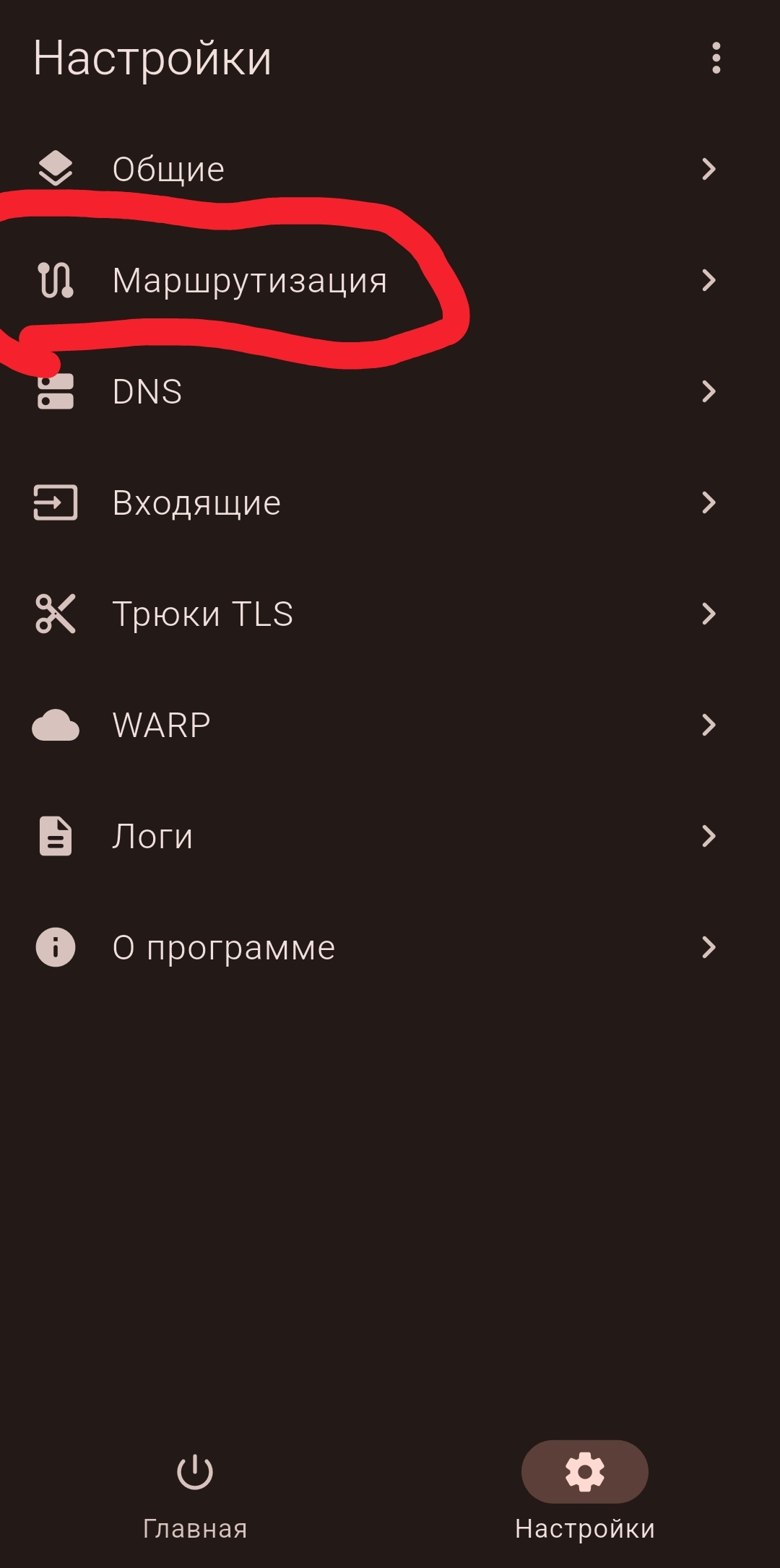
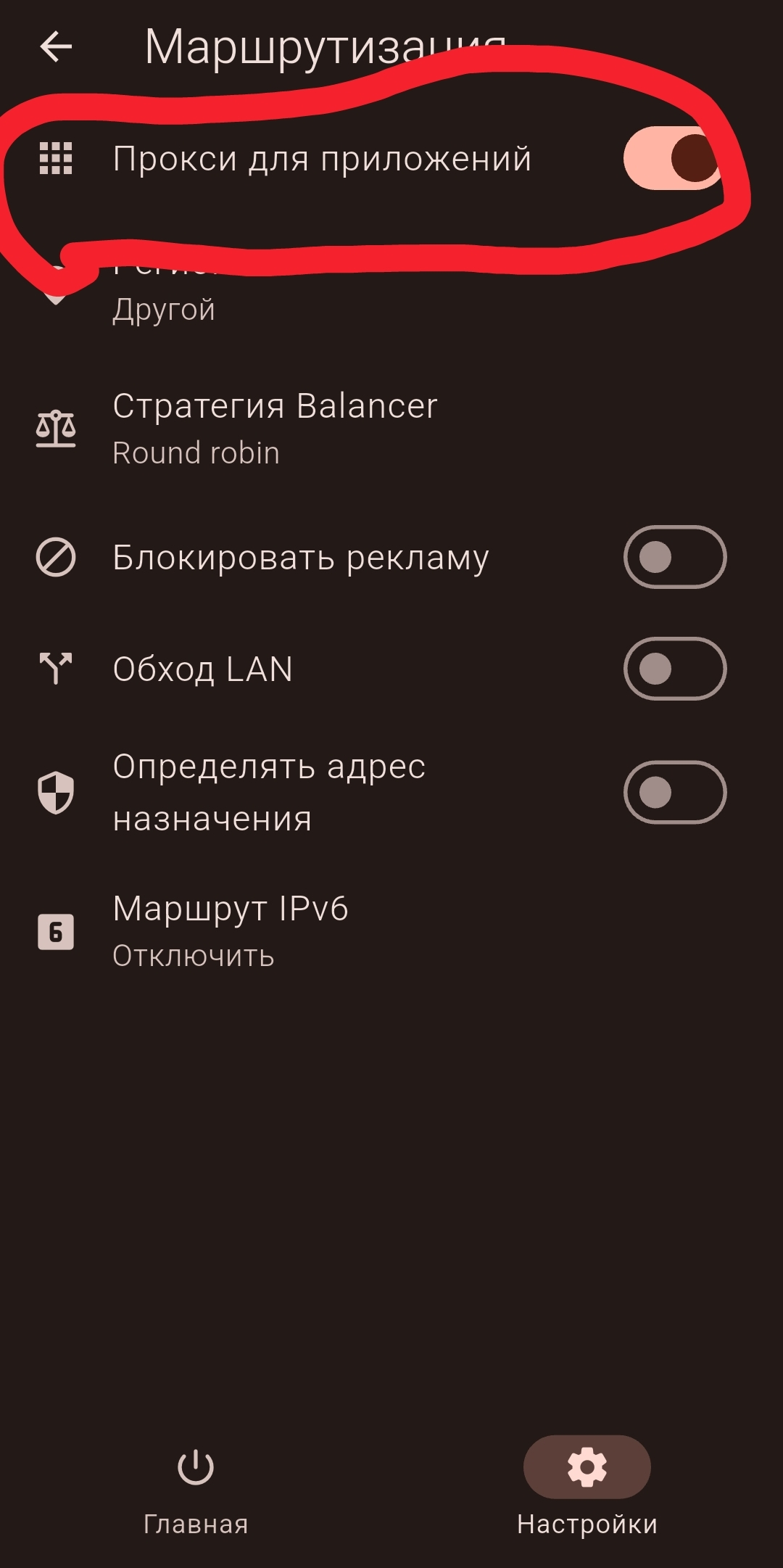
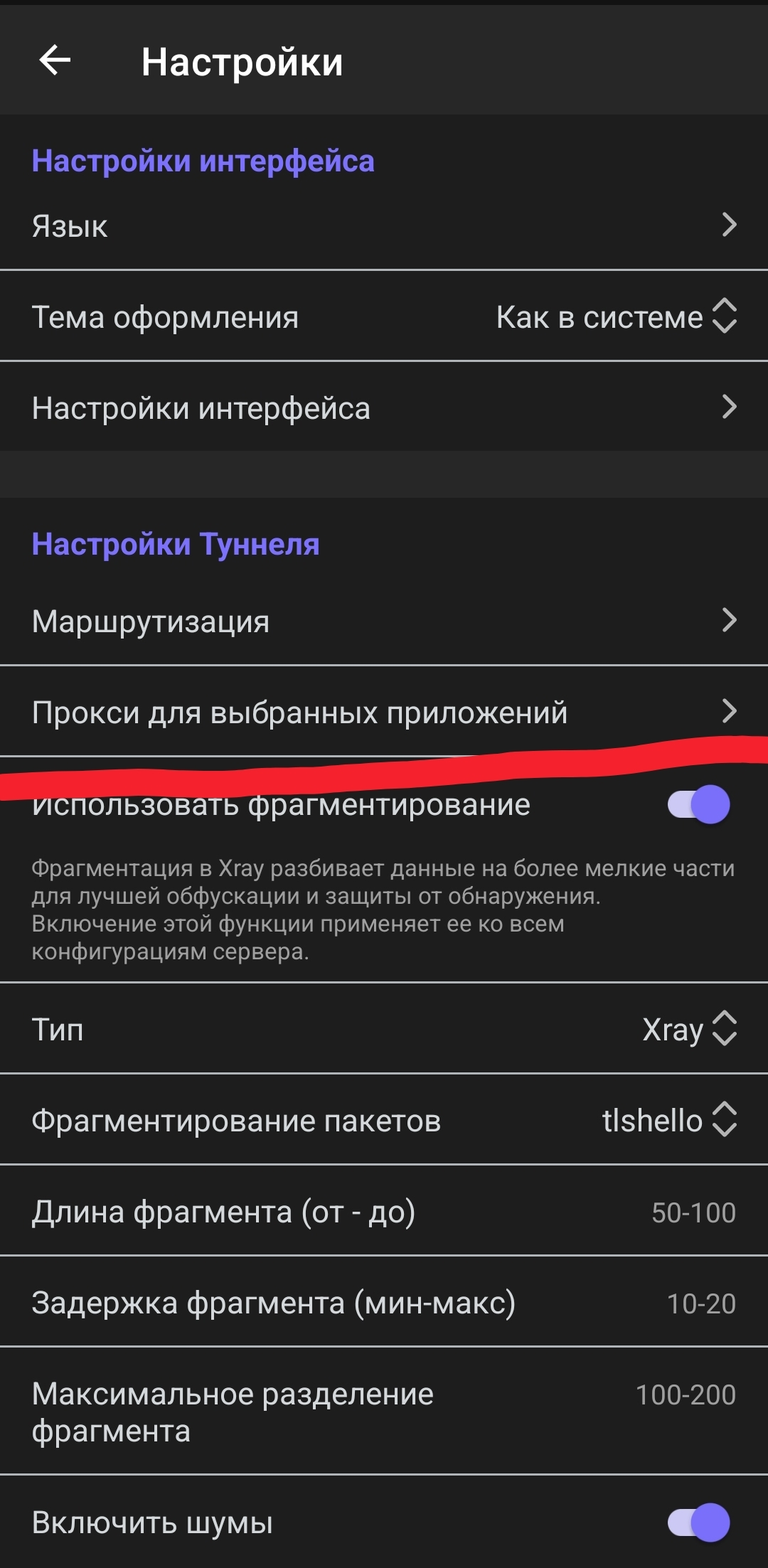
Настройки → Маршрутизация → «Прокси для приложений», затем выбери режим и отметь приложения.
Настройки Hiddify Прокси для приложений
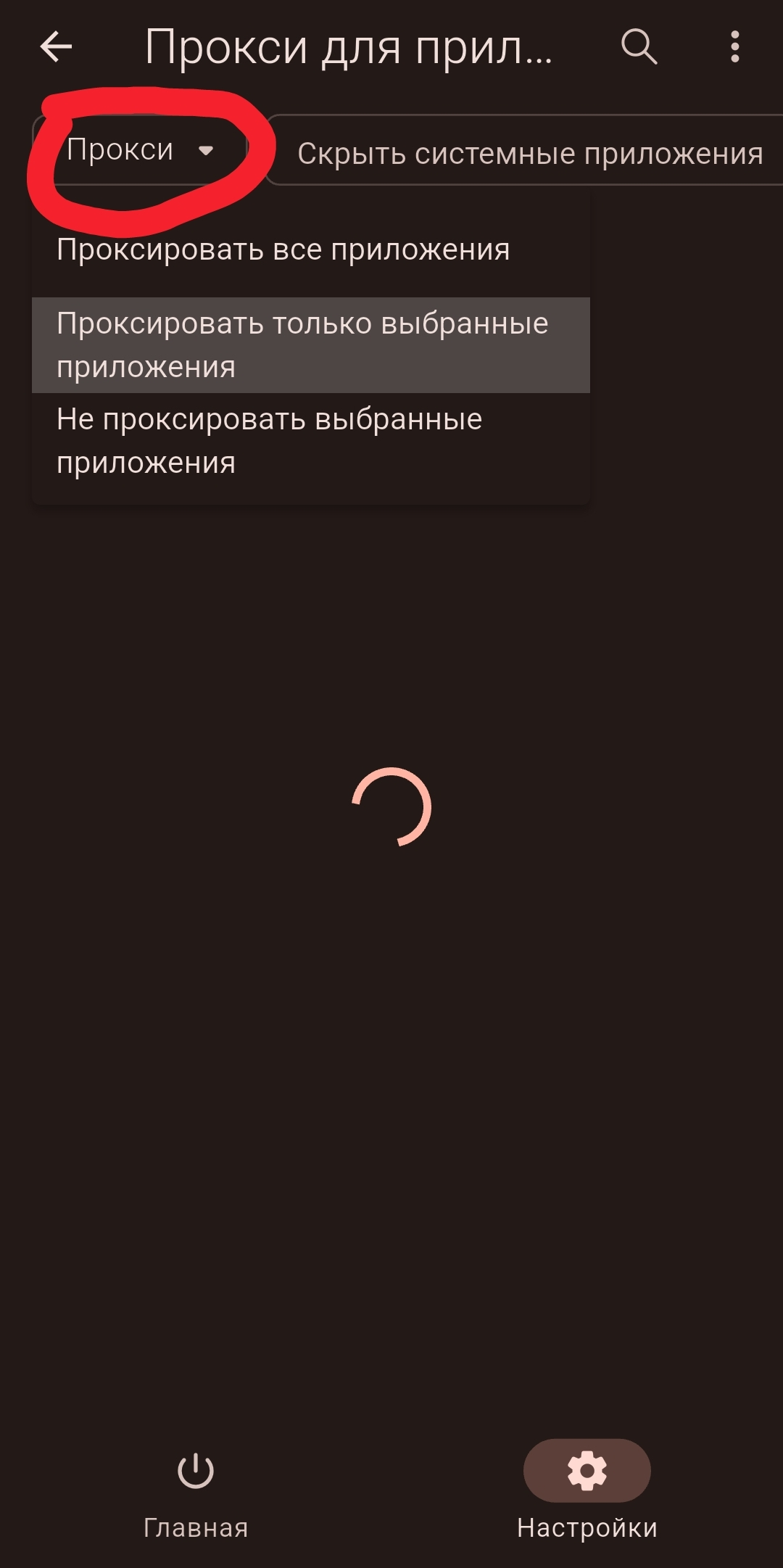
Проксировать выбранные — через VPN пойдут только отмеченные. Не проксировать выбранные — наоборот.
Режим прокси Выбор режима
Happ — рекомендуем
Hiddify
v2RayTun
1Установи Happ из App Store
Если приложение не находится в твоём App Store, попробуй Hiddify или v2RayTun. Ничего не нашлось — напиши в поддержку, подскажем.
2Скопируй ссылку подписки
В личном кабинете → «📋 Скопировать ссылку».
3Добавь её в приложение
Открой Happ → «+» → «Вставить из буфера обмена». iPhone спросит, разрешить ли вставку, — разреши.
4Подключись
Выбери сервер и нажми кнопку включения. При первом запуске iPhone попросит добавить конфигурацию VPN — нажми «Разрешить» и подтверди код-паролем или Face ID.
На iPhone VPN включается сразу на всю систему — отдельной настройки «только для некоторых приложений» нет.
Hiddify
Happ
1Скачай Hiddify для Windows или Mac
С официальной страницы приложения на GitHub или с сайта Hiddify.
2Нажми «+» и вставь ссылку подписки из буфера
Главный экран Hiddify на ПК Добавление профиля на ПК
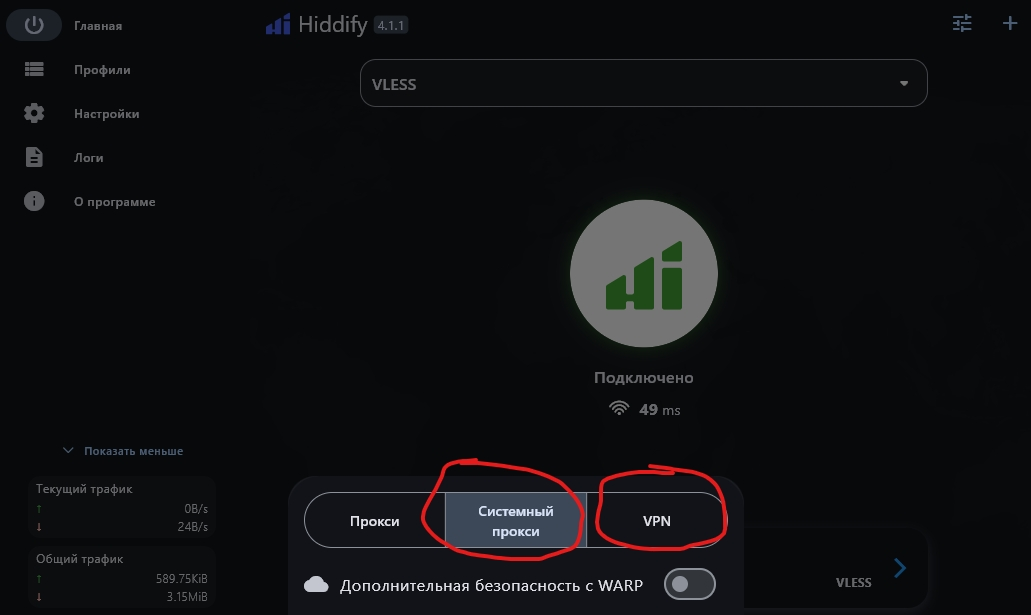
3Выбери режим «Системный прокси»
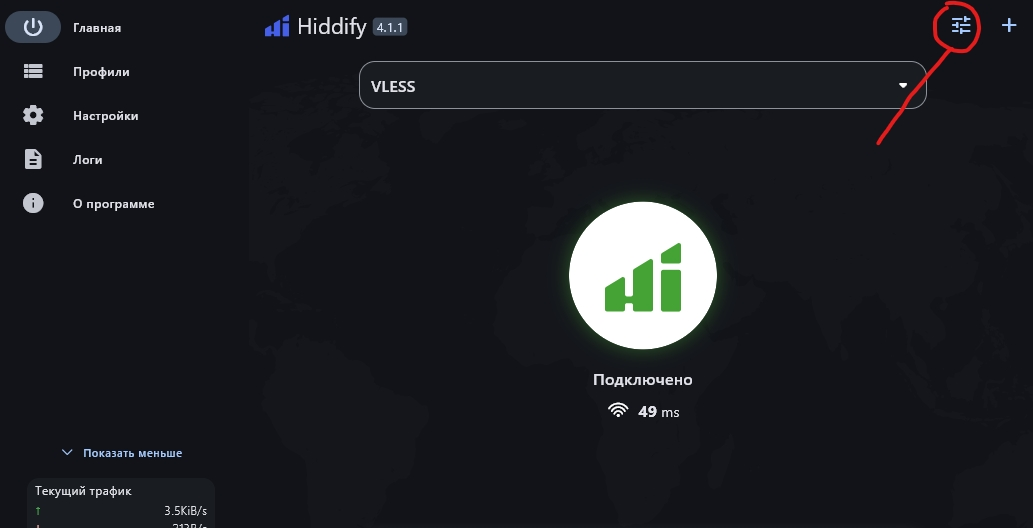
В настройках (иконка со слайдерами вверху) поставь «Системный прокси» вместо «VPN». В режиме VPN через сервер пойдёт вообще весь трафик компьютера, и некоторые сайты и программы могут работать странно.
Иконка настроек Системный прокси или VPN
4Подключись
Нажми на кружок с логотипом.

Не подключается? Проверь по порядку

Фрагментация (трюки TLS)
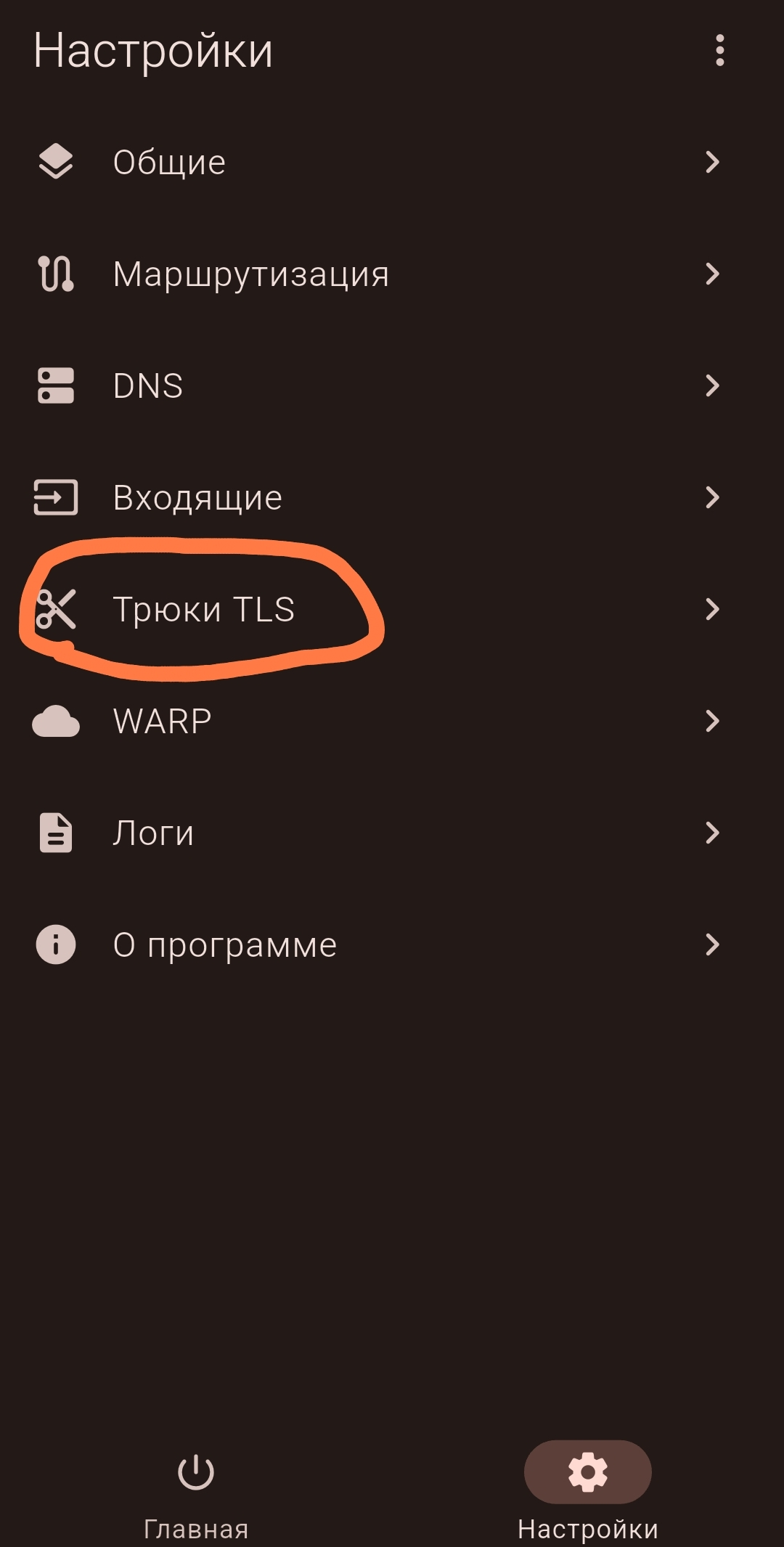
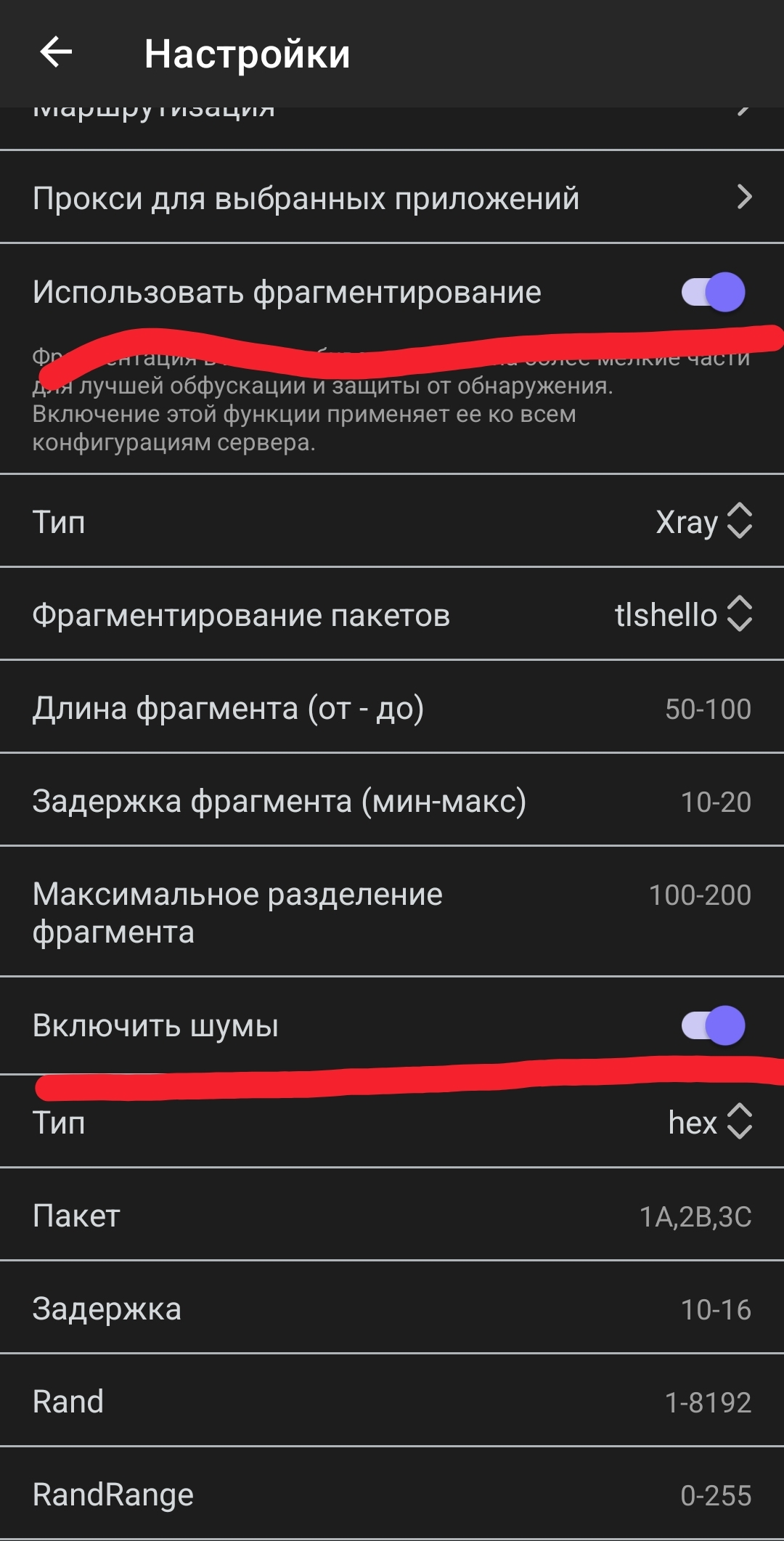
Разбивает трафик на мелкие части, и его сложнее заблокировать. Есть в Hiddify, Happ и других приложениях. Пример для Hiddify: Настройки → Трюки TLS → «Включить фрагментацию». Стандартные значения обычно подходят.
Пункт Трюки TLS в настройках Настройки фрагментации

Частые вопросы

Я забыл пароль

Главная → вкладка «Забыл пароль» → почта, код восстановления и новый пароль. Если кода нет — напиши в поддержку с почты или из Telegram, укажи почту аккаунта.

Я потерял код восстановления

Пока ты помнишь пароль, всё в порядке — код нужен только для смены забытого пароля. Если потеряешь и пароль, и код, доступ восстановит поддержка.

У меня была подписка в Telegram-боте. Что делать?

Она работает до конца срока, ничего делать не нужно. Хочешь перейти на сайт сразу — зарегистрируйся, оплати подписку и напиши в поддержку почту, на которую зарегистрировался. Оставшиеся дни из бота перенесём на сайт.

На сколько устройств работает подписка?

До 4 устройств одновременно. Добавь одну и ту же ссылку подписки на телефон, компьютер, планшет — каждое считается отдельно.

Нужно ли что-то менять в приложении после продления?

Нет. Срок прибавляется к той же ссылке, приложение подтянет его само.

В приложении написано «Подписка неактивна»

Срок закончился. Продли подписку в личном кабинете и обнови подписку в приложении.


Остались вопросы? Поддержка в Telegram